

 dzēsts
 7952
7952
Šis raksts ir domāts tiem, kas nezināja kā uzņemt screenshot datorā!
***************************************************
Lietojot Windows.
1)Uzņemot bildi.
Uzspiediet Print Screen (Prt Sc SysRq) pogu uz jūsu klaviatūras. Tas var būt nokļūst augstāk Insert key un pa labi no F12 key. Jebkas ekrānā ir pašlaik datora atmiņā, vai 'clipboard.'
Padoms: Spiežot pogas Alt+PrintScreen jūs varat nofotogrāfēt tikai pašlaik esošo atvērto logu bez darbvirsmas.
Brīdinājums: jūs NEVARAT ņemt citu screenshot, vai kopējat jebko (izmantošana cut un paste) iekš šī punkta! Screenshot ir bijis saglabāts into jūsu datora pagaidu atmiņā, un tas būs izdzēsts ja jūs kopējat jebko, ņemat citu screenshot vai izslēdzat jūsu datoru!
2)Bilde.
Atver Paint vai citu grafisko programmu līdzīgi Photoshop vai PaintShop pro, un ielīmējat to
piespiežot Ctrl+V.
3)Izlase.
Izlase ir ļoti svarīga! Lielākajā daļā gadījumu, jūs gribat "nofotografēt" tikai spēles ekrāna specifisku daļu, vai iespējams visu spēles ekrānu. Tev vajag izmantot izvēles instrumentu Paintā lai izvēlētu daļu kuru jūs gribat, uzspiež Ctrl+C pie copy it, Ctrl+N lai iztaisītu jaunu lapu, bet pēc tam Ctrl+V lai ielīmētu jaunā dokumentā!
Citām programmām ir instrumenti pie crop un pielikt efektus, kurus
jūs varat izmantot.
Paintā, jūs gribat paņemt marquee instrumentu (tool), augstākajā pa kreisi rokas toolbax leņķis (sarkanā krāsā): 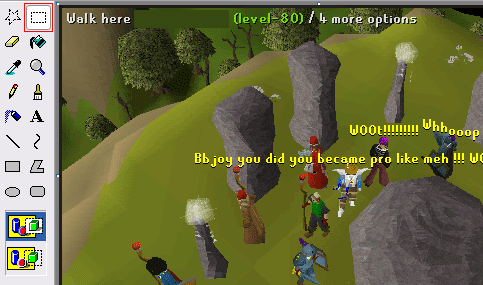
Pēc tam tikai izvēlē jūsu bildes jūs gribat jebkura daļa, uzspiež Ctrl + C pie copy it, uzspiež Ctrl + N pie attīrīt bildes papildus daļu, bet pēc tam paste ko jūs kopējāt ar Ctrl + V.
4)Ieseivo attēlu.
Jūs NEVARAT aizmirst šo daļu! Jums vajag saglabāt jūsu jauno, rediģēto bildi!
Kopš .bmp (a.k.a. bitmap) attēlošanas ir lielas un 'nedraudzīgas' internetā,
jums vajag saglabāt to kā .gif vai .png lai radītu to mazāku. Paintā, izvēlējiet formātu ko jūs gribat saglabāt no 'tipu' izvēlnes, bet pēc tam tips vārdā ar tāda pata paildzinājumu (gif. vai png.) 
Lietojot Macintosh.
1. Uzspiediet Shift+Command (apple)+3 pogu kombināciju. Apple pogu var atrast starp Alt pogu un Spacebar pogu.
2.Atkarībā no jūsu sistēmas, tas var būt saglabāts kā cits faila tips:
1. Mac Os 10.x, PDF fails ar jūsu bildi, tas būs saglabāts uz desktop. Jums vajag atvērt to, izvēlēt eksportu no failu izvēlnes, pēc tam izvēlies jaunu formātu lai saglabātu to. Tad spied "save" !
2. Mac Os 9.x un zemāk, tam vajag tikai būt attēlošanas failu saglabāts iekš jūsu desktop.
Imageshack Quickshot
ImageShack Quickshot ir maza programma, kura ļauj jūs viegli uzņemt screenshots bez nepieciešamības iet caur soļiem (paste, crop, un save) pirms uzņemot vienu un ņemot nākamo.
Tā ir ļoti derīgu toolu, īpaši ja jūs nokļūstat jūspašu kaitināts ar nepieciešamību individuāli saglabāt katru un katru jūsu bildi, vienas laikā. 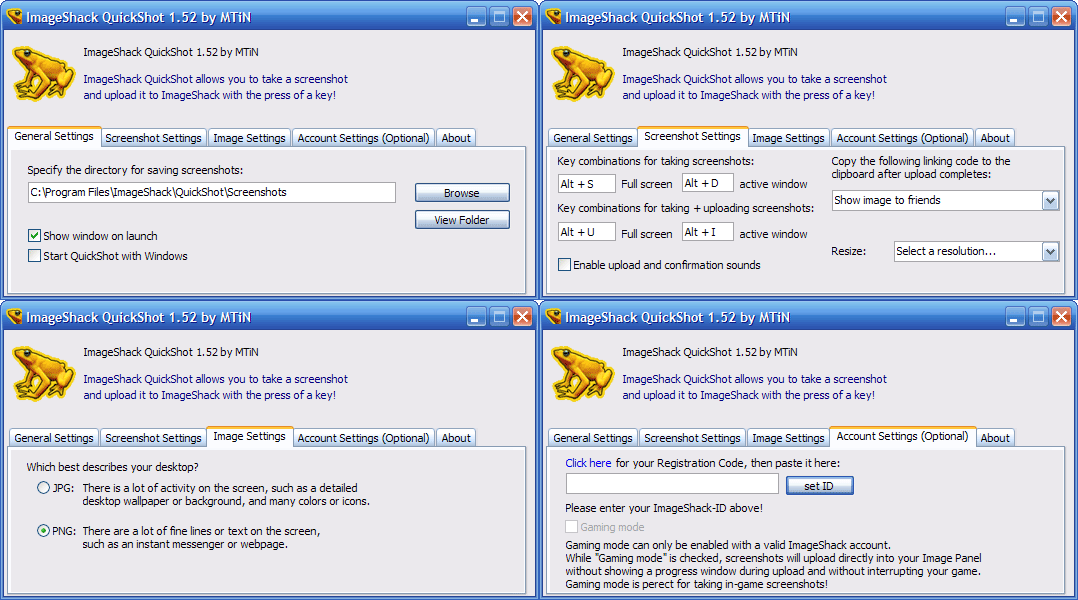
Šīs programmas iespējas ir:
* Tu vari uzstādīt savus hotkeys lai saglabātu un pārsūtītu jūsu screenshots automātiski.
* Saglabā katru screenshot formātā noteikts ar jums (png vai jpg) - nekāda nepieciešamība apstādināt jūsu spēli un saglabāt tos vairāk!
* Jūs varat ņemt fullscreen bildi, vai tikai jūsu tagadējā atvērtā loga screenshotu.
Lietojot Linux (GNOME).
Nospiediet pogu "Print Screen" un logā kas parādās spiediet saglabāt.
Bilde.
Paskaidrojumi:
Screenshot- Uzņemtā bilde.
Ieseivo-Saglabā
Desktop-Datora darbvirsma
Toolu-Darbarīku
Hotkeys-Karstie taustiņi (tulkojumā no angļu val.), tie ir kā ātrie taustiņi telefonam.
Laboja Burkaano @ 07 May 2008 11:17 pm

Laboja burvis, labots 4x
Laboja nezināms, labots 1x
-1 #121.12.2006. 18:26
eu ty nezinaaju
-2 #221.12.2006. 19:13
nav par ko
-2 #324.12.2006. 20:32
mes so knifu izdarijam skola kamer skolotais (informatikas ) aizgaja mes atveram "start" un 2 rindas sataisijam tad print scam ->paint->PASTE->SAVE->UN UZLIKAM SCREENSHOT
-1 #426.12.2006. 16:35
esz shito triku iztaisīju ar mammu ;D

P.S. Araabi ownzz!
-1 #530.12.2006. 10:20
eu painta vieta var izmantot corel draw?
man naw paint majas
-1 #631.12.2006. 16:07
Vajadzeetu buut paint, ja lieto windows...
________wap________
Opera/8.01 (J2ME/MIDP; Opera Mini/2.0.4509/1558; en; U; ssr)
0 #707.01.2007. 17:26
kas ir ''gif'' un ''png''
-1 #807.01.2007. 17:35
fither53 rakstīja: kas ir ''gif'' un ''png''
extensoni-bildēm piem klimpa.gif tas nozīmē ka tā ir bilde!
-1 #907.01.2007. 17:58
kādi tev tur extensoni ? tie ir formāti.
-1 #1012.01.2007. 20:46
kur to pagaidu atminu var atrast?
-1 #1118.01.2007. 15:05
kompi!
0 #1208.02.2007. 21:52
caur ss tev nobilde precizu atelu no RuneScape nevis pilnigi visu monitoru
-1 #1323.02.2007. 20:46
Diemžēl man nekas nesanāk
-1 #1424.03.2007. 17:13
a kā var ķipa te ielikt screenshot jo te vaig no url?
-1 #1530.03.2007. 14:56
magicwannabe rakstīja: a kā var ķipa te ielikt screenshot jo te vaig no url?
Dabū to URL un ieliec img tagos
0 #1620.04.2007. 17:17
a ko darit ja man datora nesaglabajas varbut nav ieladets un ka ieladet
0 #1713.08.2007. 22:44
shitas jau ir sarezgīti visu avr izdarīt daudz easy!
0 #1814.08.2007. 10:20
Extension ir faila formāts.foxter boy rakstīja: Shitas jau ir sarezgīti visu avr izdarīt daudz easy!
Pasaki kā tad var vienkārsāk?
0 #1914.08.2007. 10:21
jaa es ar gribwwtu zinaat ka to var izdarīt daudz easyer.
0 #2023.10.2007. 17:39
Kāda bildes urla jāievada ;ai ievietitu savus paint veidojumus
0 #2109.12.2007. 22:53
umm man nekaa nesanaak es iegaaju RuneScape un gribeeju izmeeginaat uzspied to print scrn +alt bet nekaa nenotika!
0 #2209.12.2007. 23:03
spied print screen atver paint spied ctr+v un tew buus pishku apgraizi lai nav viss atteels (ja protams tu to negribi!!!
0 #2309.12.2007. 23:10
m5m5m5m rakstīja: Spied print screen atver paint spied ctr+v un tew buus pishku apgraizi lai nav viss atteels (ja protams tu to negribi!!!
bet nosaakuma jaatver tas paint?
0 #2409.12.2007. 23:12
mr ice rakstīja: m5m5m5m rakstīja: Spied print screen atver paint spied ctr+v un tew buus pishku apgraizi lai nav viss atteels (ja protams tu to negribi!!! bet nosaakuma jaatver tas paint?
jā, atver paint un nospied CTRL + V!
0 #2509.12.2007. 23:14
liels paldies:1:
0 #2609.12.2007. 23:19
Var jau novilkt swift switch RS client un tur ir opcija nofilmēt tieši RS logu!
0 #2709.12.2007. 23:21
Janis T. rakstīja: mr ice rakstīja: m5m5m5m rakstīja: Spied print screen atver paint spied ctr+v un tew buus pishku apgraizi lai nav viss atteels (ja protams tu to negribi!!! bet nosaakuma jaatver tas paint? jā, atver paint un nospied CTRL + V!
paldies sanaaca!
0 #2823.05.2008. 18:09
TNX
0 #2922.06.2008. 01:07
Thx baigi nodereja
0 #3023.06.2008. 17:40
a kur var atrast to bildi
0 #3123.06.2008. 17:44
paint'a iekopee
0 #3208.07.2008. 22:05
nice man palidzeja
0 #3307.09.2008. 21:04
rudis68 rakstīja:
nespamo un nevelc vecas temas auksa :@
0 #3422.10.2008. 14:03
:4: Coooooooooooooooooooooooooooool
0 #3522.10.2008. 14:17
Wolfs Head rakstīja: Coooooooooooooooooooooooooooool
Es rakstīšu to pašu ko lv camo.
Ne floodo un nevelc vecas tēmas augšā!!
0 #3605.11.2008. 17:18
o thx es nezinaaju
  bet kaa var dabuut cepuri zem sitaas bildes labaaku kad iekomentee???
0 #3725.11.2008. 16:32
O ntx es arī to zinaaju!!! vajag tiaki postus!!! :7: :7: :7:
0 #3825.11.2008. 16:47
tnx es nezinaju
0 #3925.11.2008. 16:55
Nu jaa esmu foceejis bet es nezinu kur taas bildes ir???????????????????
0 #4025.11.2008. 16:56
janisdz1 rakstīja: O ntx es arī to zinaaju!!! vajag tiaki postus!!!
Priekš kam tev postus?
Un NEVELC VECUS TOPIKUS ĀRĀ! :@
0 #4128.12.2009. 17:24
tiesham nezinaju
0 #4228.12.2009. 17:26
ka var šito nezināt un bumpot posts vecos ?
0 #4328.12.2009. 20:21
kur var parveidot to formaatu ?
0 #4418.01.2010. 19:01
eu ritiigs ty!!!!
0 #4521.02.2010. 11:29
nu tnx es visur mekleeju kaa var uztaisiit skreenshot tnx
tnx 
0 #4621.02.2010. 11:43
OMG šito es jau zināju bērnudārzā XD
+2 #4721.02.2010. 12:38
spiezu ptr sc vai sys rq ar vai bez ta alta bet nesanak
-1 #4826.10.2010. 11:38
https://tinyurl.com/2vvzya8
0 #4926.10.2010. 11:39
omfg, baigi noderīga pamācība.